##### 问题二、Android 10的分区存储究竟影响了什么?
相信每一台Android手机的外部存储根目录都是乱得一塌糊涂,这是因为在Android 10以前,只要程序获得了`READ_EXTERNAL_STORAGE`权限,就可以随意**读取**取外部存储的公有目录;只要程序获得了`WRITE_EXTERNAL_STORAGE`权限,就可以随意在**写入**外部存储的公有目录上新建文件夹或文件。
于是Google终于开始动手了,在Android 10中提出了**分区存储**,意在限制程序对外部存储中公有目录的为所欲为。**分区存储对 内部存储私有目录 和 外部存储私有目录 都没有影响**。
简而言之,在Android 10中,对于私有目录的读写没有变化,仍然可以使用File那一套,且不需要任何权限。而对于公有目录的读写,则必须使用`MediaStore`提供的API或是`SAF`(存储访问框架),意味着我们不能再使用File那一套来随意操作公有目录了。
> **在Android 11中,没有了之前的兼容模式,不能用File的那一套,意味着以前访问 和读取App外置卡的目录失效了**
> 使用分区存储的应用对自己创建的文件始终拥有读/写权限,无论文件是否位于应用的私有目录内。因此,如果您的应用仅保存和访问自己创建的文件,则无需请求获得 `READ_EXTERNAL_STORAGE`或 `WRITE_EXTERNAL_STORAGE`权限。
若要访问其他应用创建的文件,则需要`READ_EXTERNAL_STORAGE`权限。并且仍然只能使用`MediaStore`提供的API或是`SAF`(存储访问框架)访问。
需要注意的是,`MediaStore`提供的API只能访问:图片、视频、音频,如果需要访问其它任意格式的文件,需要使用`SAF`(存储访问框架),它会调用系统内置的文件浏览器供用户自主选择文件。
##### 问题三、必须要适配吗?
本来从Android 10开始,Google就决定强制采用分区存储,但从预览版的反馈来看,很多应用都GG了,因此Google决定给开发者一段过渡时间,暂时不强制要求,但早晚会强制要求的。
如果我们将`targetSdkVersion`设置为低于29的值,那么即使不做任何关于Android 10的适配,我们的项目也可以成功运行到Android 10手机上。
如果我们将`targetSdkVersion`设置为29了,但就是不想适配分区存储,可以在清单文件中做如下设置:
```xml
...
```
##### 问题五、那我应该怎么操作外部存储?
现在我们已经知道,在应用确认支持分区存储之后,就不能再使用以前那一套来操作外部存储了。那现在应该怎么办呢?
> 1. Google官方推荐我们使用`MediaStore`提供的API访问图片、视频、音频资源,
> 2. 使用`SAF`(存储访问框架)访问其它任意类型的资源。
##### 问题六, 如何保存目录在Pictures目录 使用MediaStore将图片保存到Pictures目录
在`Environment`中我们能找到很多公有目录文件夹的名字,其中`Pictures`这个文件夹就适合用来保存图片数据:
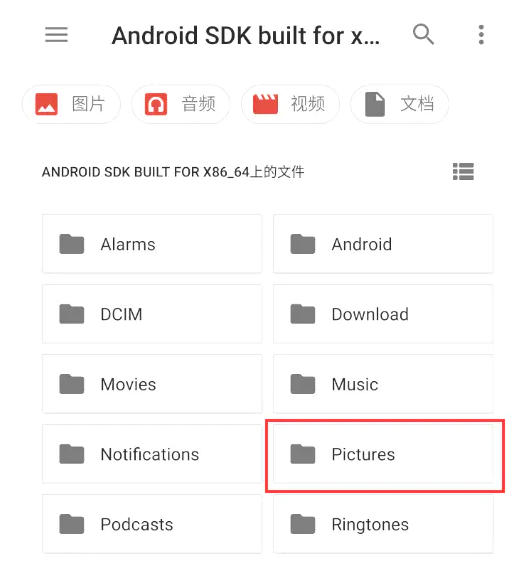
在以前,我们经常会根据目录或文件的绝对路径得到File对象,再将File对象传给`FileOutputStream`得到输出流,然后就可以愉快地写入数据了。Android 10以后,我们要向这些公有目录写入数据,必须要用`MediaStore`了。
下面,我们通过代码学习如何将Bitmap保存到Pictures文件夹下:
```
const val APP_FOLDER_NAME = "ExternalScopeTestApp"
val bitmap = BitmapFactory.decodeResource(resources, R.drawable.die)
val displayName = "${System.currentTimeMillis()}.jpg"
val mimeType = "image/jpeg"
val compressFormat = Bitmap.CompressFormat.JPEG
private fun saveBitmapToPicturePublicFolder(
bitmap: Bitmap,
displayName: String,
mimeType: String,
compressFormat: Bitmap.CompressFormat
) {
val contentValues = ContentValues()
contentValues.put(MediaStore.MediaColumns.DISPLAY_NAME, displayName)
contentValues.put(MediaStore.MediaColumns.MIME_TYPE, mimeType)
val path = getAppPicturePath()
if (Build.VERSION.SDK_INT >= Build.VERSION_CODES.Q) {
contentValues.put(MediaStore.MediaColumns.RELATIVE_PATH, path)
} else {
val fileDir = File(path)
if (!fileDir.exists()){
fileDir.mkdir()
}
contentValues.put(MediaStore.MediaColumns.DATA, path + displayName)
}
val uri =
contentResolver.insert(MediaStore.Images.Media.EXTERNAL_CONTENT_URI, contentValues)
uri?.also {
val outputStream = contentResolver.openOutputStream(it)
outputStream?.also { os ->
bitmap.compress(compressFormat, 100, os)
os.close()
Toast.makeText(this, "添加图片成功", Toast.LENGTH_SHORT).show()
}
}
}
fun getAppPicturePath(): String {
return if (Build.VERSION.SDK_INT < Build.VERSION_CODES.Q) {
// full path
"${Environment.getExternalStorageDirectory().absolutePath}/" +
"${Environment.DIRECTORY_PICTURES}/$APP_FOLDER_NAME/"
} else {
// relative path
"${Environment.DIRECTORY_PICTURES}/$APP_FOLDER_NAME/"
}
}
```
##### 5.2、如何读取 在Pictures目录的图片 使用MediaStore获取媒体库中的图片
我们向Pictures中添加了图片文件,怎么才能获取到呢?也必须通过MediaStore。如果我们没有获得存储空间权限,那么我们只能通过MediaStore获取到自己应用创建的图片;如果我们获取了存储空间权限,那么我们就可以获取到其它应用创建的图片了。
我们通过代码来学习:
```
val cursor = contentResolver.query(
MediaStore.Images.Media.EXTERNAL_CONTENT_URI,
null,
null,
null,
"${MediaStore.MediaColumns.DATE_ADDED} desc"
)
cursor?.also {
while (it.moveToNext()) {
val id = it.getLong(cursor.getColumnIndexOrThrow(MediaStore.MediaColumns._ID))
val displayName =
it.getString(cursor.getColumnIndex(MediaStore.MediaColumns.DISPLAY_NAME))
val uri =
ContentUris.withAppendedId(MediaStore.Images.Media.EXTERNAL_CONTENT_URI, id)
}
}
cursor?.close()
```
代码很简单,最终通过Uri与图片文件id的组合,得到了图片文件的Uri。得到了这个图片的Uri后,怎么显示出来呢?可以使用Glide,因为Glide原生支持Uri:
```
Glide.with(this).load(uri).into(ivPicture)
```
> 如果没有使用Glide呢?可以这样来做,得到一个Bitmap:
```
val openFileDescriptor = contentResolver.openFileDescriptor(uri, "r")
openFileDescriptor?.apply {
val bitmap = BitmapFactory.decodeFileDescriptor(fileDescriptor)
ivPicture.setImageBitmap(bitmap)
}
openFileDescriptor?.close()
```
但是需要注意,如果图片分辨率高,bitmap会很占用内存,而实际要显示的区域可能比原图小得多,需要自己控制下bitmap的像素。
在没有获取存储空间权限对情况下,我们只能获取到应用自己创建的图片:
> 下面我们预先在手机中放置几张图片,模拟它们是其它应用创建的,这几张图片如下:
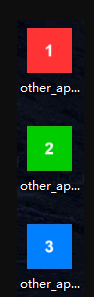
它们有两张在DCIM/Camera,有一张在Download/OtherApp_01目录下。现在我们授予应用存储权限,看看是否能获取到这三张图片:
果然显示出来了。大家可能有一个疑问:应用是怎么在拥有权限的情况下只显示自己保存的图片的?不是一旦有权限后,就是查询的所有吗?答案就是增加WHERE语句,过滤DATA和RELATIVE_PATH
```
private fun queryImages(queryAll: Boolean = false): List {
var pathKey = ""
var pathValue = ""
if (!queryAll) {
pathKey = if (Build.VERSION.SDK_INT < Build.VERSION_CODES.Q) {
MediaStore.MediaColumns.DATA
} else {
MediaStore.MediaColumns.RELATIVE_PATH
}
// RELATIVE_PATH会在路径的最后自动添加/
pathValue = getAppPicturePath()
}
val dataList = mutableListOf()
val cursor = contentResolver.query(
MediaStore.Images.Media.EXTERNAL_CONTENT_URI,
null,
if (pathKey.isEmpty()) {
null
} else {
"$pathKey LIKE ?"
},
if (pathValue.isEmpty()) {
null
} else {
arrayOf("%$pathValue%")
},
"${MediaStore.MediaColumns.DATE_ADDED} desc"
)
cursor?.also {
while (it.moveToNext()) {
val id = it.getLong(cursor.getColumnIndexOrThrow(MediaStore.MediaColumns._ID))
val displayName = it.getString(cursor.getColumnIndex(MediaStore.MediaColumns.DISPLAY_NAME))
val uri = ContentUris.withAppendedId(MediaStore.Images.Media.EXTERNAL_CONTENT_URI, id)
dataList.add(ImageBean(id, uri, displayName))
}
}
cursor?.close()
return dataList
}
```
用LIKE的原因是DATA中存储的是图片的绝对路径,我们需要匹配应用自己图片路径下的所有图片。到此,获取媒体库中的图片就学习完毕。
##### 5.3、如何删除图片 使用MediaStore删除媒体库中的图片
同样的,删除自己创建的图片不需要任何权限,但是删除或者修改其它应用创建的图片就需要权限了,而且即使我们拥有了存储权限,也不能修改或删除其它APP的资源,
需要由`MediaProvider`**弹出弹框给用户**选择是否允许APP修改或删除图片、视频、音频文件。用户操作的结果,将通过`onActivityResult`回调返回到APP。如果用户允许,APP将获得该uri的修改权限,直到设备下一次重启。我们先来学习删除自己应用的图片:
```kotlin
val row = contentResolver.delete(imageUri, null, null)
if (row > 0) {
Toast.makeText(this, "删除成功", Toast.LENGTH_SHORT).show()
}
```
很简单,图片从`ContentResolver`中查询出来的时候,我们可以获取到id,图片的uri就是通过`MediaStore.Images.Media.EXTERNAL_CONTENT_URI`与图片的id组合而来。现在只需要通过uri进行删除即可。
> 我们来看下在没有存储权限时,删除应用创建图片的效果,当然如果有存储权限,也是一样的:
但是这段代码是不够严谨的,因为当我们删除的是其它应用的资源,程序会闪退,并抛出:`RecoverableSecurityException`异常。因此我们需要捕获这个异常,提示用户给予此uri修改或删除的权限:
```
companion object {
const val REQUEST_DELETE_PERMISSION = 1
}
private var pendingDeleteImageUri: Uri? = null
private var pendingDeletePosition: Int = -1
private fun deleteImage(imageUri: Uri, adapterPosition: Int) {
var row = 0
try {
// Android 10+中,如果删除的是其它应用的Uri,则需要用户授权
// 会抛出RecoverableSecurityException异常
row = contentResolver.delete(imageUri, null, null)
} catch (securityException: SecurityException) {
if (Build.VERSION.SDK_INT >= Build.VERSION_CODES.Q) {
val recoverableSecurityException =
securityException as? RecoverableSecurityException
?: throw securityException
pendingDeleteImageUri = imageUri
pendingDeletePosition = adapterPosition
// 我们可以使用IntentSender向用户发起授权
requestRemovePermission(recoverableSecurityException.userAction.actionIntent.intentSender)
} else {
throw securityException
}
}
if (row > 0) {
Toast.makeText(this, "删除成功", Toast.LENGTH_SHORT).show()
pictureAdapter.deletePosition(adapterPosition)
}
}
private fun requestRemovePermission(intentSender: IntentSender) {
startIntentSenderForResult(intentSender, REQUEST_DELETE_PERMISSION,
null, 0, 0, 0, null)
}
private fun deletePendingImageUri(){
pendingDeleteImageUri?.let {
pendingDeleteImageUri = null
deleteImage(it,pendingDeletePosition)
pendingDeletePosition = -1
}
}
override fun onActivityResult(requestCode: Int, resultCode: Int, data: Intent?) {
super.onActivityResult(requestCode, resultCode, data)
if (resultCode == Activity.RESULT_OK &&
requestCode == REQUEST_DELETE_PERMISSION
) {
// 执行之前的删除逻辑
deletePendingImageUri()
}
}
```
简单解释下,当修改或删除非本应用创建的文件uri时,在Android 10+的系统中,会抛出`RecoverableSecurityException`,我们捕获到这个异常后,从异常中获得了`IntentSender`,并使用它来向用户索取该uri的修改、删除权限。代码都很简单,不再赘述,效果如下:
至此,删除媒体库中的图片就学习完成了。
##### 问题六、我想读取Download文件夹下的某个非媒体文件怎么办?
拿PDF举例,显然,PDF不属于音频、视频、图片,因此我们不能使用`MediaStore`来获取。对于这种其它类型的文件,我们一般使用`SAF`(存储访问框架)让用户选择:
```kotlin
private fun selectPdfUseSAF() {
val intent = Intent(Intent.ACTION_OPEN_DOCUMENT).apply {
type = "application/pdf"
// 我们需要使用ContentResolver.openFileDescriptor读取数据
addCategory(Intent.CATEGORY_OPENABLE)
}
startActivityForResult(intent, REQUEST_OPEN_PDF)
}
override fun onActivityResult(requestCode: Int, resultCode: Int, data: Intent?) {
super.onActivityResult(requestCode, resultCode, data)
when (requestCode) {
REQUEST_OPEN_PDF -> {
if (resultCode == Activity.RESULT_OK) {
data?.data?.also { documentUri ->
val fileDescriptor =
contentResolver.openFileDescriptor(documentUri, "r") ?: return
// 现在,我们可以使用PdfRenderer等类通过fileDescriptor读取pdf内容
Toast.makeText(this, "pdf读取成功", Toast.LENGTH_SHORT).show()
}
}
}
}
}
```
注意,`ACTION_OPEN_DOCUMENT`用于打开文件。
##### 问题七、我想创建任意类型文件怎么办?
也是使用`SAF`(存储访问框架)让用户去创建。其Intent Action为:`ACTION_CREATE_DOCUMENT`,我们可以使用Intent的putExtra()来指定文件的名字:`intent.putExtra(Intent.EXTRA_TITLE, "Android.pdf")`,有点类似于"另存为"功能。其它的用法差不多,就不多说了。
##### 问题八、我想将文件下载到Download目录怎么办?
拿下载app为例,在Android 10以前,只要获取到了File对象,就能得到输入流,而由于我们适配了Android 10中的分区存储,因此不能这样做了。`MediaStore`中提供了一种Downloads集合,专门用于执行文件下载操作。它的使用和添加图片是几乎一样的
```kotlin
private fun downloadApkAndInstall(fileUrl: String, apkName: String) {
if (Build.VERSION.SDK_INT < Build.VERSION_CODES.Q) {
Toast.makeText(this, "请使用原始方式", Toast.LENGTH_SHORT).show()
return
}
thread {
try {
val url = URL(fileUrl)
val connection = url.openConnection() as HttpURLConnection
connection.requestMethod = "GET"
val inputStream = connection.inputStream
val bis = BufferedInputStream(inputStream)
val values = ContentValues()
values.put(MediaStore.MediaColumns.DISPLAY_NAME, apkName)
values.put(MediaStore.MediaColumns.RELATIVE_PATH, getAppDownloadPath())
val uri = contentResolver.insert(MediaStore.Downloads.EXTERNAL_CONTENT_URI, values)
uri?.also {
val outputStream = contentResolver.openOutputStream(uri) ?: return@thread
val bos = BufferedOutputStream(outputStream)
val buffer = ByteArray(1024)
var bytes = bis.read(buffer)
while (bytes >= 0) {
bos.write(buffer, 0, bytes)
bos.flush()
bytes = bis.read(buffer)
}
bos.close()
runOnUiThread {
installAPK(uri)
}
}
bis.close()
} catch (e: Exception) {
e.printStackTrace()
}
}
}
private fun installAPK(uri: Uri) {
val intent = Intent(Intent.ACTION_VIEW)
intent.addFlags(Intent.FLAG_GRANT_READ_URI_PERMISSION)
intent.setDataAndType(uri, "application/vnd.android.package-archive")
startActivity(intent)
}
```
由于我们获取到的这个uri本来就是`content://`开头,所以不需要使用`FileProvider`。对于应用私有目录的文件,我们可以使用`FileProvider`进行分享。